
Hộ kinh doanh có thể kê khai, nộp thuế qua Trợ lý ảo trên eTax Mobile
Cục Thuế vừa nâng cấp tính năng Trợ lý ảo trên ứng dụng eTax Mobile, hỗ trợ hộ kinh doanh kê khai và nộp thuế thuận tiện hơn ngay trên thiết bị di động. Thông qua hướng dẫn tương tác từng bước, người nộp thuế có thể lựa chọn kỳ kê khai, nhập thông tin và hoàn thành hồ sơ trực tuyến. Dưới đây là 13 bước kê khai thuế hộ kinh doanh với sự hỗ trợ của Trợ lý ảo trên eTax Mobile.
|
Mục Lục 1. Giới thiệu tính năng kê khai thuế qua Trợ lý ảo trên eTax Mobile 2. Hướng dẫn 13 bước kê khai thuế hộ kinh doanh qua Trợ lý ảo |
1. Giới thiệu tính năng kê khai thuế qua Trợ lý ảo trên eTax Mobile
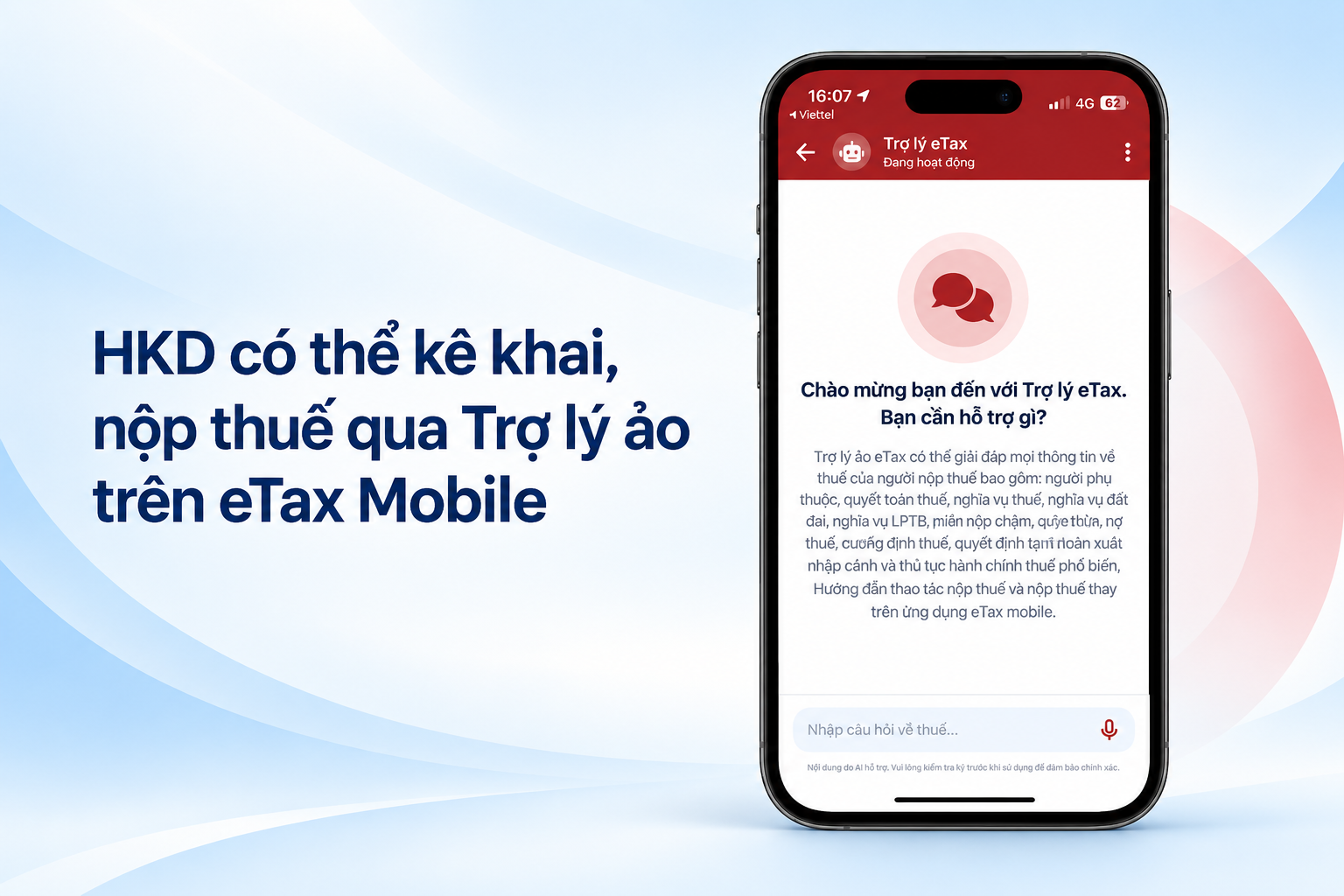
Trong thời gian qua, Cục Thuế đã không ngừng hoàn thiện hạ tầng công nghệ thông tin và tăng cường kết nối các ứng dụng hỗ trợ người nộp thuế với Hệ thống quản lý thuế tập trung (TMS). Việc bổ sung, nâng cấp tính năng Trợ lý ảo (Chatbot) trên ứng dụng eTax Mobile là một trong những bước triển khai nhằm hiện đại hóa công tác kê khai, nộp thuế và hỗ trợ người nộp thuế thực hiện thủ tục trên môi trường điện tử.
Trợ lý ảo được xây dựng như một kênh hỗ trợ trực tuyến, đồng hành cùng hộ kinh doanh và cá nhân kinh doanh trong quá trình thực hiện nghĩa vụ thuế. Thông qua hình thức tương tác trực tiếp, hệ thống hướng dẫn người dùng cung cấp từng nhóm thông tin cần thiết, qua đó đơn giản hóa thao tác và chuyển quy trình kê khai thành một luồng đối thoại tự động, dễ theo dõi.
Hiện nay, việc kê khai thuế qua Trợ lý ảo trên eTax Mobile được triển khai trong phạm vi sau:
- Đối tượng thực hiện: Hộ kinh doanh đã được cấp mã số thuế và có thông tin đăng ký kinh doanh hợp lệ.
- Phạm vi hỗ trợ: Chatbot hỗ trợ lập tờ khai mẫu 01/CNKD đối với hộ kinh doanh có doanh thu trong năm trên 1 tỷ đồng.
- Trường hợp chưa được hỗ trợ trực tiếp: Chatbot chưa hỗ trợ lập tờ khai bổ sung; tờ khai mẫu 01/TKN áp dụng đối với hộ, cá nhân kinh doanh có doanh thu trong năm từ 1 tỷ đồng trở xuống; và tờ khai mẫu 01/BĐS. Với những trường hợp này, hệ thống sẽ hướng dẫn người nộp thuế chuyển sang chức năng tương ứng trên ứng dụng eTax Mobile để tiếp tục thực hiện.
Khi sử dụng Trợ lý ảo, người nộp thuế không cần ghi nhớ toàn bộ quy trình hoặc tự tìm kiếm từng chức năng kê khai trên ứng dụng. Sau khi đăng nhập eTax Mobile bằng mã số thuế của hộ kinh doanh và truy cập Trợ lý ảo, người dùng có thể lựa chọn chức năng hỗ trợ khai thuế hộ kinh doanh hoặc nhập trực tiếp yêu cầu, chẳng hạn: “Tôi muốn kê khai HKD” hoặc “Tôi là CNKD muốn kê khai thuế”.
Căn cứ yêu cầu của người dùng, Chatbot sẽ lần lượt hướng dẫn cung cấp các thông tin phục vụ việc lập tờ khai, bao gồm doanh thu dự kiến, hình thức kê khai, kỳ kê khai, địa điểm kinh doanh, đối tượng kê khai, nhóm ngành nghề và doanh thu tính thuế. Tùy thuộc thông tin được nhập, hệ thống sẽ xác định luồng kê khai phù hợp và hỗ trợ người nộp thuế hoàn thiện từng nội dung.
Trong quá trình kê khai, người dùng có thể lựa chọn kỳ tính thuế, nhóm ngành nghề kinh doanh, doanh thu tính thuế giá trị gia tăng và doanh thu tính thuế thu nhập cá nhân. Trên cơ sở dữ liệu kê khai, hệ thống hiển thị số thuế giá trị gia tăng và thuế thu nhập cá nhân tạm tính để người nộp thuế kiểm tra, điều chỉnh nếu cần trước khi xác nhận.
Đối với hộ kinh doanh thực hiện kê khai lần đầu và chưa có thông tin tài khoản ngân hàng trên hệ thống, Trợ lý ảo còn hỗ trợ bổ sung tên chủ tài khoản, số tài khoản và ngân hàng nơi mở tài khoản. Thông tin này sẽ được ghi nhận cùng các dữ liệu cần thiết trong quá trình lập tờ khai.
Sau khi người nộp thuế hoàn thành việc khai thông tin, hệ thống sẽ tổng hợp toàn bộ nội dung để kiểm tra. Người dùng có thể kết xuất thông tin, xem tờ khai dưới định dạng PDF, thực hiện nộp tờ khai và nhập mã OTP để xác nhận hoàn tất.
Quy trình kê khai thuế hộ kinh doanh qua Trợ lý ảo trên eTax Mobile được thực hiện theo 13 bước cụ thể dưới đây.
2. Hướng dẫn 13 bước kê khai thuế hộ kinh doanh qua Trợ lý ảo
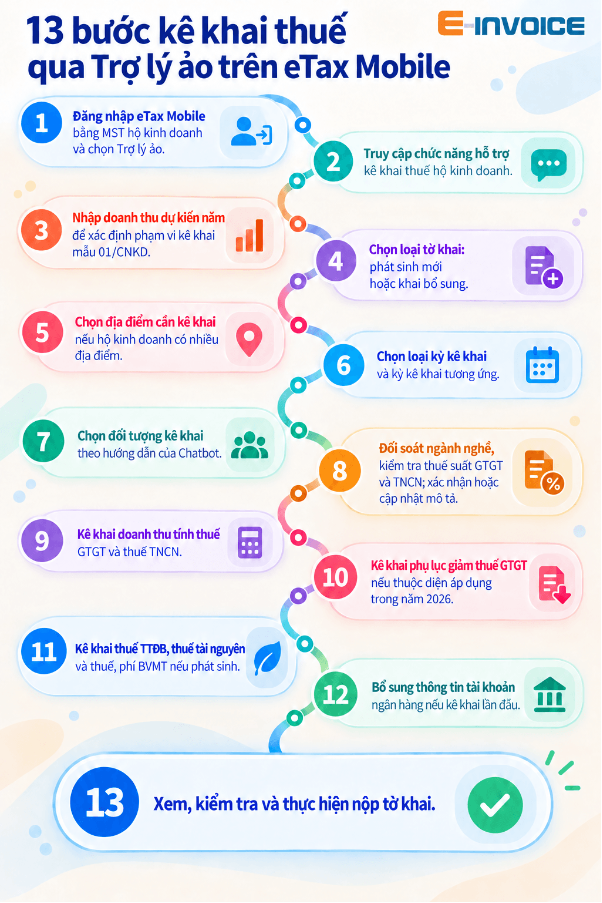
Hộ kinh doanh thực hiện kê khai thuế với sự hỗ trợ của Trợ lý ảo trên eTax Mobile theo 13 bước sau:
Bước 1: Đăng nhập eTax Mobile
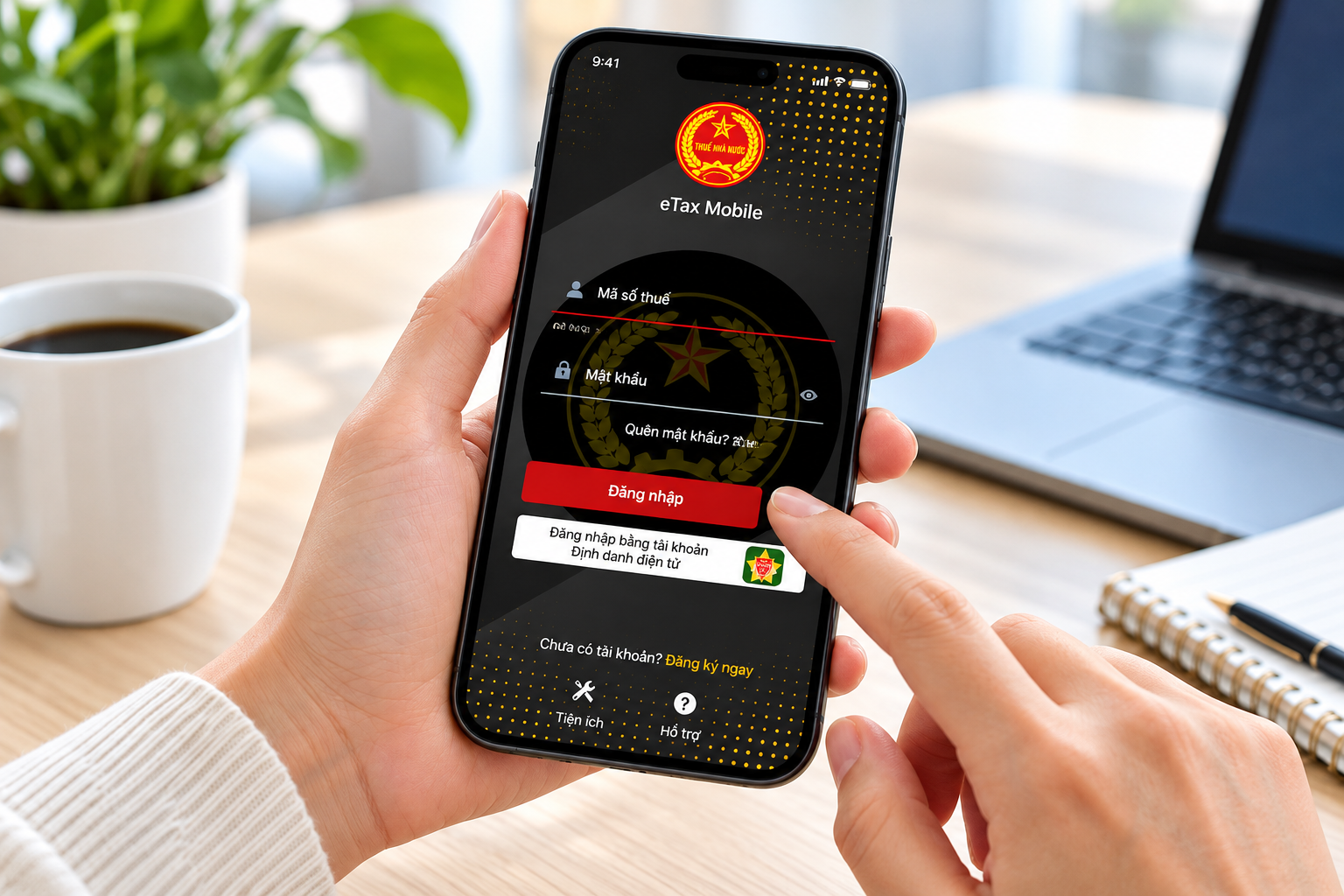
Người nộp thuế đăng nhập ứng dụng eTax Mobile bằng mã số thuế của hộ kinh doanh, sau đó chọn chức năng Trợ lý ảo.
Bước 2: Truy cập chức năng hỗ trợ kê khai
Người nộp thuế có thể bắt đầu quy trình kê khai theo một trong hai cách:
- Cách 1: Chọn câu hỏi gợi ý “6. Hỗ trợ kê khai thuế Hộ kinh doanh”.
- Cách 2: Nhập câu hỏi, chẳng hạn “Tôi muốn kê khai HKD” hoặc “Tôi là CNKD muốn kê khai thuế”. Sau đó, nhấn vào liên kết “đây” do Chatbot cung cấp để truy cập luồng kê khai.
Bước 3: Nhập doanh thu dự kiến
Người nộp thuế nhập tổng doanh thu dự kiến trong năm để hệ thống xác định phạm vi hỗ trợ:
- Doanh thu trên 1 tỷ đồng: Tiếp tục thực hiện kê khai trên Chatbot.
- Doanh thu từ 1 tỷ đồng trở xuống: Chatbot chưa hỗ trợ trực tiếp và sẽ hướng dẫn người nộp thuế chuyển sang chức năng phù hợp trên eTax Mobile.
Nếu thông tin doanh thu được nhập chưa rõ ràng, hệ thống sẽ yêu cầu người nộp thuế cung cấp lại số liệu cụ thể.
Bước 4: Chọn loại tờ khai
Người nộp thuế chọn “Kê phát sinh mới” để tiếp tục lập tờ khai.
Hiện tại, Chatbot chưa hỗ trợ lập tờ khai bổ sung. Trường hợp cần kê khai bổ sung, người nộp thuế thực hiện tại chức năng tương ứng trên ứng dụng eTax Mobile.
Bước 5: Chọn địa điểm kinh doanh
Chatbot hiển thị danh sách địa điểm kinh doanh theo thông tin đã được ghi nhận trên hệ thống. Người nộp thuế lựa chọn địa điểm cần kê khai.
Trường hợp hộ kinh doanh có nhiều địa điểm, người nộp thuế có thể chọn một hoặc nhiều địa điểm trong cùng lần kê khai.
Bước 6: Chọn kỳ kê khai
Căn cứ doanh thu dự kiến và thông tin kê khai của hộ kinh doanh, Chatbot sẽ xác định kỳ kê khai phù hợp:
- Doanh thu trên 1 tỷ đồng đến 50 tỷ đồng: Kê khai theo quý.
- Doanh thu trên 50 tỷ đồng: Kê khai theo tháng.
- Trường hợp đã có tờ khai theo lần phát sinh: Tiếp tục lựa chọn kỳ kê khai theo lần phát sinh.
Người nộp thuế kiểm tra kỳ kê khai do hệ thống hiển thị trước khi chuyển sang bước tiếp theo.
Bước 7: Chọn đối tượng kê khai
Người nộp thuế lựa chọn đối tượng kê khai phù hợp theo các phương án do Chatbot hiển thị và hướng dẫn.
Thông tin tại bước này là cơ sở để hệ thống xác định nội dung tờ khai và tiếp tục hướng dẫn các bước kê khai tiếp theo.
Bước 8: Kiểm tra ngành nghề kinh doanh
Chatbot hiển thị các thông tin liên quan đến hoạt động kinh doanh, bao gồm:
- Ngành nghề kinh doanh.
- Nhóm ngành nghề.
- Thuế suất thuế giá trị gia tăng.
- Thuế suất thuế thu nhập cá nhân.
Nếu thông tin hiển thị chính xác và không có thay đổi, người nộp thuế xác nhận để tiếp tục. Nếu ngành nghề đã thay đổi hoặc chưa đúng, người nộp thuế mô tả lại hoạt động kinh doanh để hệ thống xác định nhóm ngành nghề và mức thuế suất tương ứng.
Bước 9: Kê khai doanh thu tính thuế
Trước tiên, người nộp thuế kê khai các khoản doanh thu liên quan đến thuế giá trị gia tăng, gồm:
- Doanh thu chịu thuế.
- Doanh thu không chịu thuế.
- Doanh thu áp dụng thuế suất 0%.
Căn cứ thông tin được cung cấp, hệ thống sẽ tính số thuế giá trị gia tăng tạm tính để người nộp thuế kiểm tra.
Tiếp theo, người nộp thuế kê khai doanh thu hoặc thu nhập chịu thuế thu nhập cá nhân. Chatbot sẽ tính số thuế thu nhập cá nhân tạm tính theo thông tin kê khai.
Bước 10: Kê khai giảm thuế giá trị gia tăng
Bước này chỉ áp dụng trong năm 2026 đối với hàng hóa, dịch vụ thuộc diện được giảm thuế giá trị gia tăng.
Nếu có hoạt động kinh doanh thuộc phạm vi được giảm thuế, người nộp thuế chọn “Có” và kê khai thông tin theo hướng dẫn. Hệ thống sẽ tính số thuế giá trị gia tăng được giảm và trừ vào số thuế dự kiến phải nộp.
Nếu không phát sinh hàng hóa, dịch vụ thuộc diện được giảm thuế, người nộp thuế lựa chọn phương án tương ứng để chuyển sang bước tiếp theo.
Bước 11: Kê khai các khoản thuế, phí khác
Nếu có phát sinh, người nộp thuế tiếp tục kê khai các khoản thuế, phí khác, gồm:
- Thuế tiêu thụ đặc biệt.
- Thuế tài nguyên.
- Thuế bảo vệ môi trường.
- Phí bảo vệ môi trường.
Tùy từng khoản thuế, phí, Chatbot sẽ hướng dẫn người nộp thuế nhập thông tin về hàng hóa, tài nguyên, sản lượng và giá tính thuế. Trên cơ sở đó, hệ thống tính số thuế, phí dự kiến để người nộp thuế kiểm tra.
Bước 12: Kê khai thông tin tài khoản ngân hàng
Bước này áp dụng đối với hộ kinh doanh kê khai lần đầu và chưa có thông tin tài khoản ngân hàng trên hệ thống.
Người nộp thuế cung cấp các thông tin sau:
- Tên chủ tài khoản.
- Số tài khoản.
- Ngân hàng nơi mở tài khoản.
Sau khi nhập thông tin, người nộp thuế kiểm tra lại và xác nhận trước khi tiếp tục.
Bước 13: Kiểm tra và nộp tờ khai
Chatbot tổng hợp toàn bộ thông tin đã kê khai để người nộp thuế kiểm tra. Người nộp thuế thực hiện lần lượt các thao tác:
(1) Kiểm tra thông tin kê khai đã được tổng hợp.
(2) Kết xuất hoặc xem tờ khai dưới định dạng PDF.
(3) Đối chiếu lại doanh thu, ngành nghề, địa điểm kinh doanh và số thuế tạm tính.
(4) Chọn “Nộp tờ khai”.
(5) Nhập mã OTP để xác nhận.
(6) Hoàn tất việc nộp tờ khai thuế.
Lưu ý: Trợ lý ảo là công cụ hỗ trợ người nộp thuế thực hiện từng bước trong quá trình kê khai. Hộ kinh doanh vẫn cần chuẩn bị và chịu trách nhiệm về tính đầy đủ, chính xác của thông tin doanh thu, ngành nghề, địa điểm kinh doanh, tài khoản ngân hàng cùng các khoản thuế, phí phát sinh trước khi nộp tờ khai.
3. Một số lưu ý khi kê khai thuế qua Trợ lý ảo

Trước khi kê khai, hộ kinh doanh cần chuẩn bị đầy đủ thông tin về doanh thu, ngành nghề, địa điểm kinh doanh, tài khoản ngân hàng và các khoản thuế, phí phát sinh.
Chatbot chỉ đóng vai trò hướng dẫn và hỗ trợ tính số thuế tạm tính. Người nộp thuế cần kiểm tra kỹ toàn bộ thông tin trên tờ khai PDF trước khi nộp, đồng thời không cung cấp mã OTP cho người khác để bảo đảm an toàn tài khoản.
Việc kê khai thuế qua Trợ lý ảo trên eTax Mobile giúp hộ kinh doanh thực hiện thủ tục theo từng bước và thuận tiện kiểm tra thông tin trước khi nộp. Người nộp thuế cần kê khai đầy đủ, chính xác và rà soát kỹ tờ khai trước khi xác nhận bằng mã OTP.
Dương Thúy.
|
Trong thời đại chuyển đổi số mạnh mẽ cùng với yêu cầu siết chặt quản lý thuế, Phần mềm hóa đơn điện tử E-invoice của Công ty Phát triển Công nghệ Thái Sơn là công cụ đắc lực giúp doanh nghiệp quản lý hóa đơn điện tử hiệu quả và đúng quy định. Theo đó, giúp doanh nghiệp tối ưu quy trình kế toán, giảm thiểu sai sót và nâng cao hiệu quả hoạt động. Liên hệ ngay theo đường dây nóng 24/7 để được tư vấn và dùng thử hoàn toàn MIỄN PHÍ: - Miền Bắc: 1900 4767. - Miền Nam/Trung: 1900 4768. |
Các tin tức liên quan:

Hóa đơn bán hàng dự trữ quốc gia: Quy định mới từ 1/7/2026?
14/09/2026-424 lượt xem
Biên lai điện tử là gì? Quy định mới theo Nghị định 254/2026/NĐ-CP
16/09/2026-800 lượt xem
Từ 01/01/2027, biên lai giấy chưa sử dụng phải tiêu hủy: Đơn vị cần chuẩn bị gì?
17/09/2026-488 lượt xem
Hóa đơn điện tử cấp theo từng lần phát sinh: Trường hợp áp dụng và thủ tục thực hiện
18/09/2026-1302 lượt xem