

Hướng dẫn đăng ký trải nghiệm kê khai thuế trên app eTax Mobile cho hộ kinh doanh
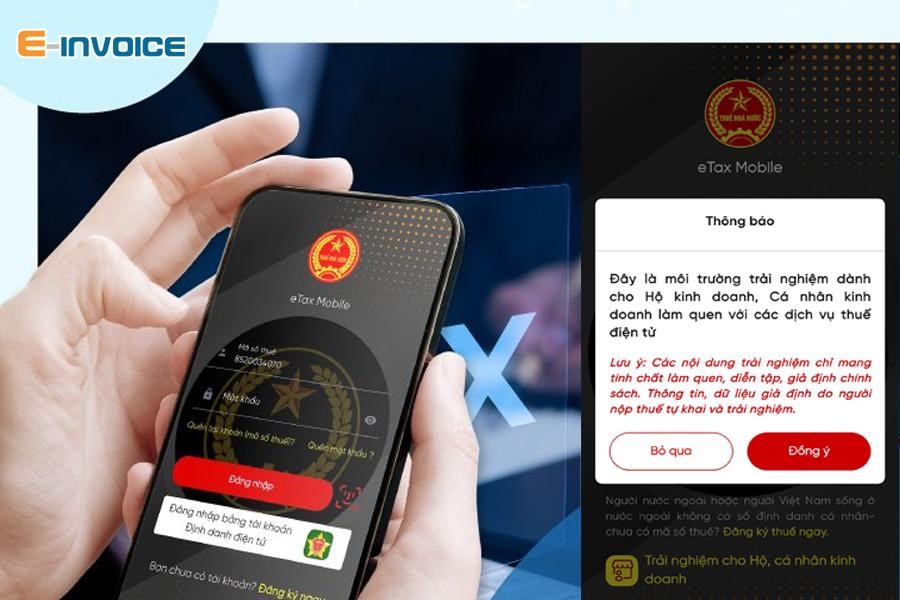
Trong xu hướng chuyển đổi số ngành thuế, ứng dụng eTax Mobile đang trở thành công cụ hỗ trợ đắc lực cho cá nhân và người nộp thuế trong việc tra cứu, kê khai và nộp thuế mọi lúc, mọi nơi. Việc đăng ký trải nghiệm kê khai thuế trên app eTax Mobile giúp người nộp thuế thuần thục các thao tác thuận lợi khi nộp thuế chính thức.
|
Mục Lục 1. Đăng ký thông tin trải nghiệm kê khai thuế 2. Hướng dẫn chức năng đăng ký thuế 2.2. Chức năng “Khai thuế” Tờ khai 01/CNKD - Tờ khai thuế đối với hộ kinh doanh, cá nhân kinh doanh |
1. Đăng ký thông tin trải nghiệm kê khai thuế
Hệ thống thuế điện tử phân hệ eTax Mobile được cung cấp bởi Tổng cục Thuế, là kênh chính thống để người nộp thuế có thể giao tiếp với cơ quan thuế nhanh chóng và thuận tiện.
eTax Mobile có các chức chính như:
- Tra cứu thông tin người nộp thuế (thông tin đăng ký thuế của NNT); Tra cứu hồ sơ khai thuế đã nộp điện tử; Tra cứu thông tin người phụ thuộc.
- Tra cứu số thuế phải nộp NSNN (bao gồm thuế TNCN của cá nhân làm công ăn lương; thuế GTGT, TNCN của cá nhân kinh doanh; thuế GTGT, TNCN của cá nhân cho thuê nhà; LPTB ô tô, xe máy; nghĩa vụ tài chính về đất của người chuyển nhượng, chuyển quyền về đất).
- Đăng ký tài khoản giao dịch với thuế điện tử với cơ quan thuế.
- Thay đổi thông tin đăng ký tài khoản, thông tin đăng ký tài khoản.
- Các tiện ích cho NNT.
- Nộp thuế.
- Liên kết tài khoản và hủy liên kết tài khoản.
- Quét Qr Code.
Hướng dẫn người dùng thực hiện đăng ký tài khoản trải nghiệm dành cho Hộ kinh doanh và Cá nhân kinh doanh trên ứng dụng eTax Mobile, giúp làm quen với hệ thống trước khi triển khai chính thức từ ngày 01/01/2026. Tuy nhiên, cần đặc biệt lưu ý:
- Các nội dung trải nghiệm chỉ mang tính chất làm quen, diễn tập, giả định chính sách.
- Thông tin về người nộp thuế (NNT) và dữ liệu sẽ do người sử dụng tự khai báo và trải nghiệm.
Bước 1: Tải ứng dụng eTax mobile trên điện thoại
NNT tải ứng dụng eTax mobile về điện thoại:
- Trên hệ điều hành IOS (iphone) từ 9.0/9.1 trở lên: người dùng vào App store, nhập từ khóa tìm kiếm "Thuế điện tử" sau đó tải app và cài đặt.
- Trên hệ điều hành Android từ 4.1 trở lên: người dùng vào Google play, nhập từ khóa tìm kiếm "Thuế điện tử" và tải app về máy và cài đặt.
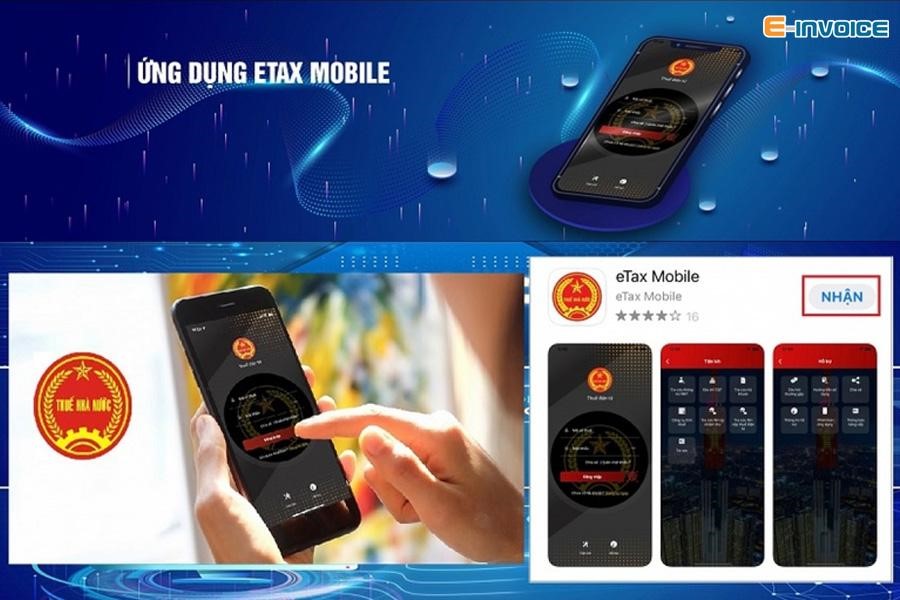
Sau khi tải ứng dụng thành công, người dùng phải chọn mở ứng dụng. Nhấn chọn mục “Trải nghiệm cho Hộ, cá nhân kinh doanh” hệ thống hiển thị thông báo NNT chọn “Đồng ý” để tiếp tục.
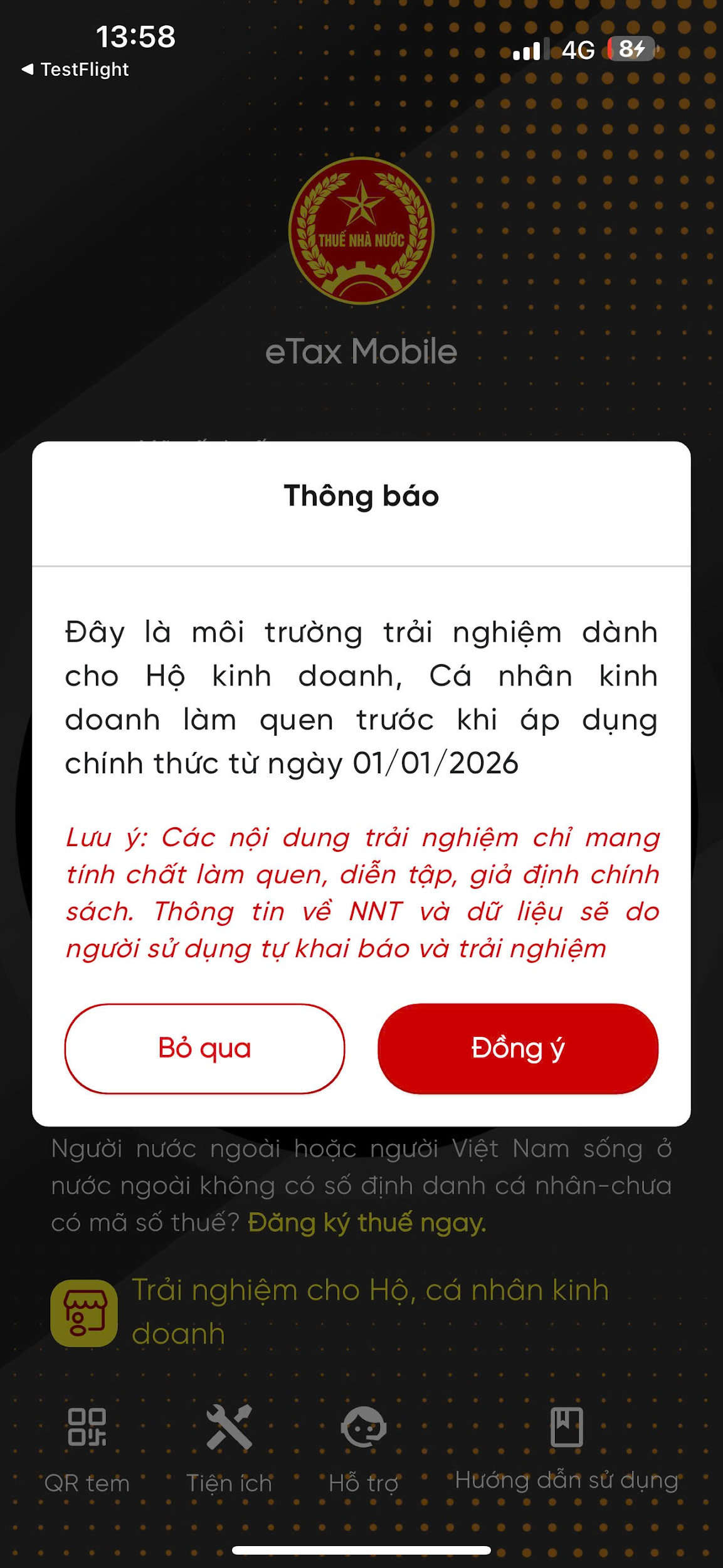
Bước 2: Đăng ký thông tin
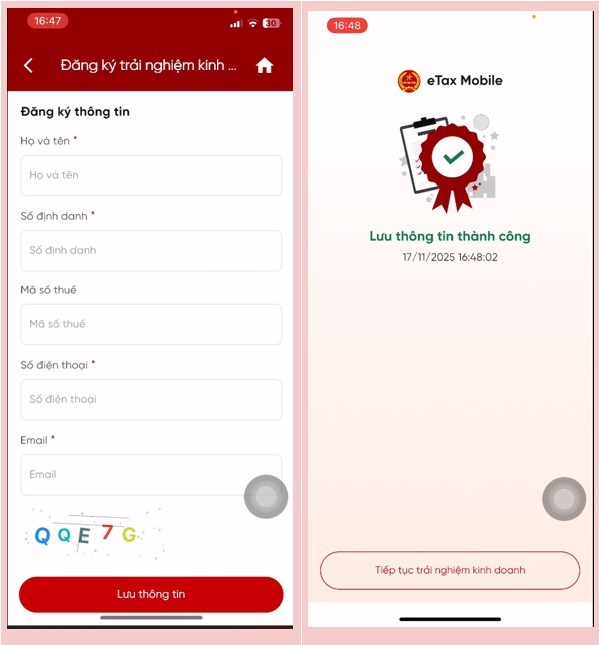
Hệ thống hiển thị màn hình thông tin đăng ký NNT thực hiện:
=> Nhập đầy đủ thông tin đăng ký để trải nghiệm bao gồm: Họ và tên; Số định danh (CCCD); Mã số thuế; Số điện thoại; Email.
=> Nhập Mã xác nhận (captcha) => nhấn chọn “Lưu thông tin”.
Khi hệ thống hiển thị màn hình thông báo lưu thông tin thành côn NNT nhấn nút “Tiếp tục trải nghiệm kinh doanh”.
2. Hướng dẫn chức năng đăng ký thuế
Hệ thống sẽ hiển thị màn hình Danh sách chức năng cho NNT trải nghiệm bao gồm:
- Đăng ký thuế.
- Khai thuế.
- Phản hồi.
- Kê khai tờ khai đăng ký hóa đơn điện tử.
- Nộp thuế.
2.1. Chức năng “Đăng ký thuế”
Bước 1: Đăng ký thuế
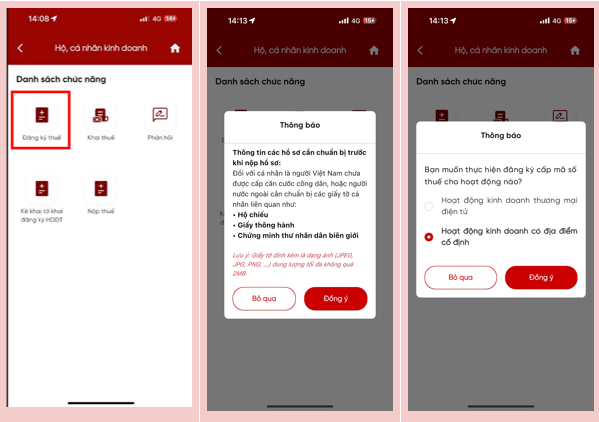
NNT nhấn chọn chức năng “Đăng ký thuế”:
- Hệ thống hiển thị màn hình thông báo thông tin các hồ sơ cần chuẩn bị trước khi nộp thuế => NNT thực hiện chọn “Đồng ý” để tiếp tục.
- Hệ thống hiển thị màn hình thông báo “Bạn muốn thực hiện đăng ký cấp mã số thuế cho hoạt động nào?” NNT thực hiện chọn 1 trong 2 nội dung:
+ Hoạt động kinh doanh thương mại điện tử.
+ Hoạt động kinh doanh địa điểm cố định.
Lưu ý: lựa chọn loại hình phù hợp với loại hình kinh doanh của mình.
Bước 2: Điền thông tin chi tiết
(1) Trường hợp NNT chọn “Hoạt động kinh doanh thương mại điện tử”
Hệ thống hiển thị màn hình “Bạn có thuộc một trong các trường hợp sau?” NNT tích chọn 1 trong 3 trường hợp như sau:
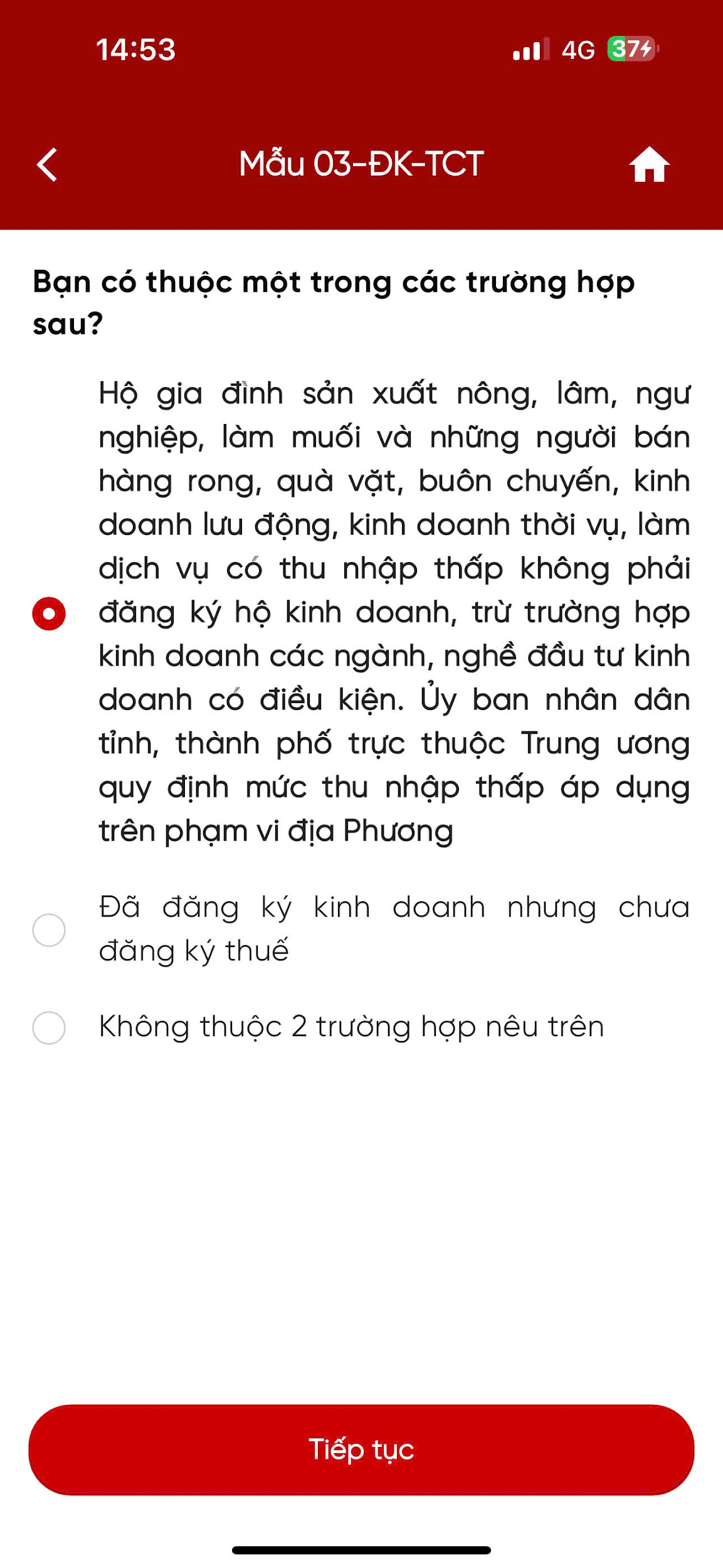
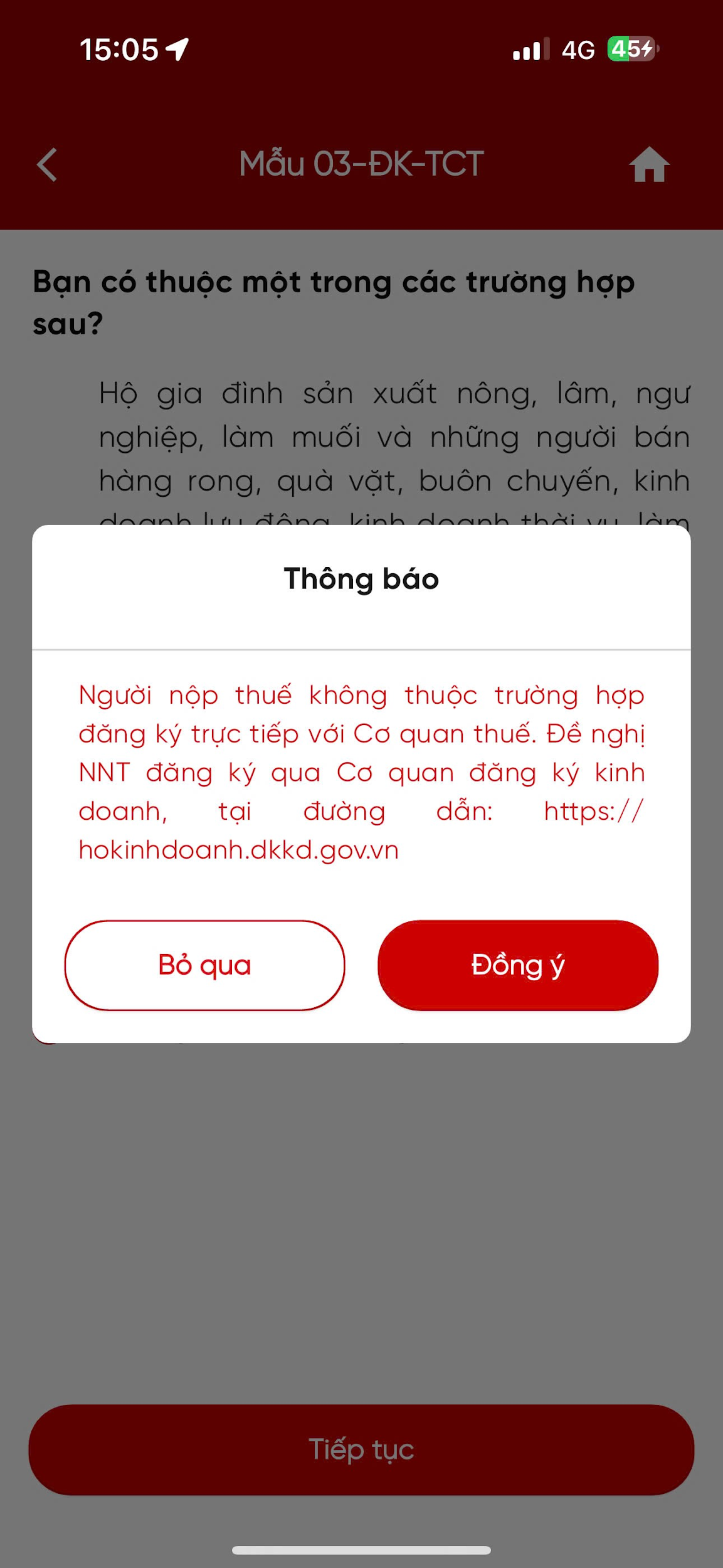
- NNT chọn “Không thuộc 2 trường hợp nêu trên”.
-> Hệ thống sẽ hiển thị màn hình thông báo: “Người nộp thuế không thuộc trường hợp đăng ký trực tiếp với Cơ quan thuế. Đề nghị NNT đăng ký qua Cơ quan đăng ký kinh doanh, tại đường dẫn https://hokinhdoanh.dkkd.gov.vn”.
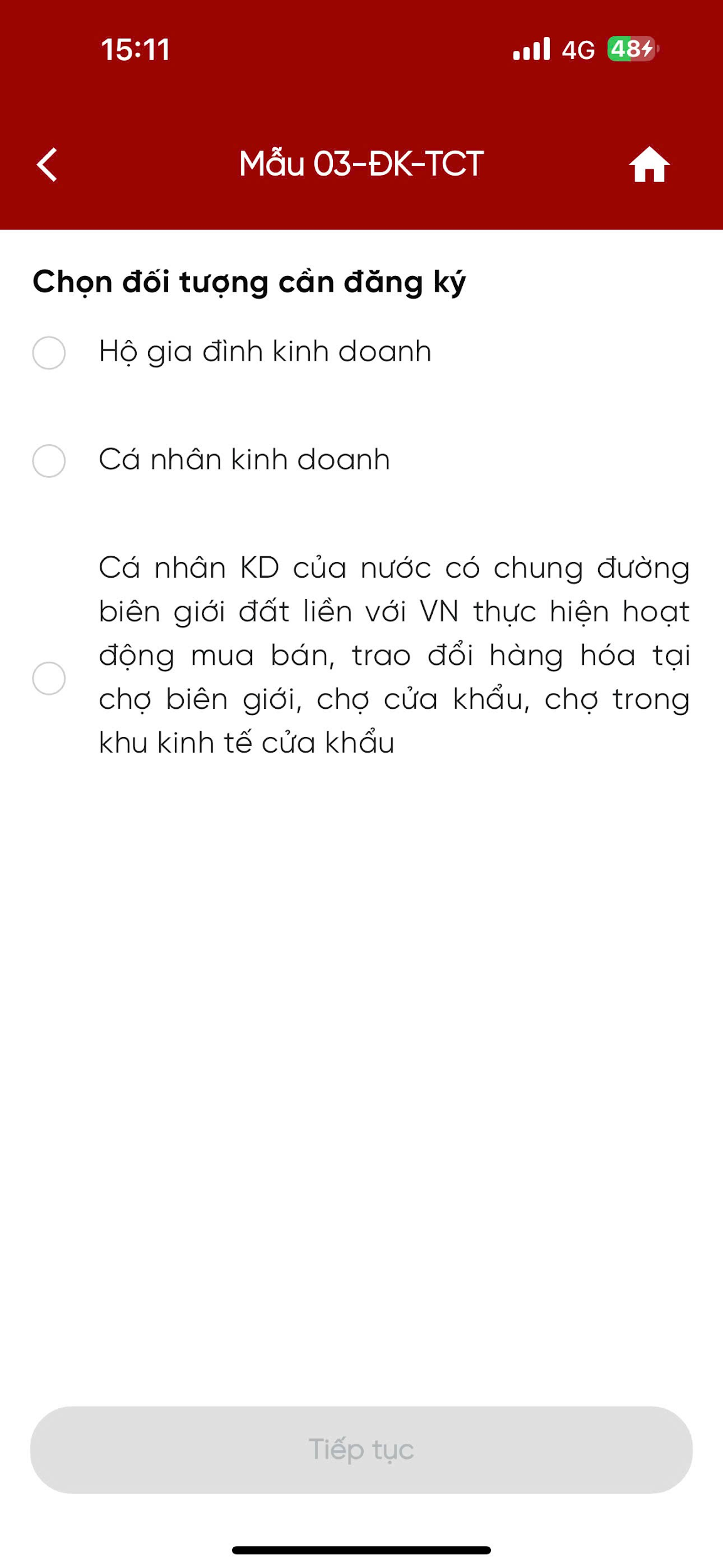
- NNT chọn “Hộ gia đình sản xuất nông, lâm, ngư nghiệp, làm muối và những người bán hàng rong, quà vặt, buôn chuyến, kinh doanh lưu động, kinh doanh thời vụ, làm dịch vụ có thu nhập thấp không phải đăng ký hộ kinh doanh, trừ trường hợp kinh doanh các ngành, nghề đầu tư kinh doanh có điều kiện. Uỷ ban nhân dân tỉnh, thành phố trực thuộc Trung ương quy định mức thu nhập thấp áp dụng trên phạm vi địa Phương.”
Hệ thống hiển thị màn hình “Chọn đối tượng cần đăng ký”.
(2) Trường hợp NNT chọn “Hộ gia đình kinh doanh”
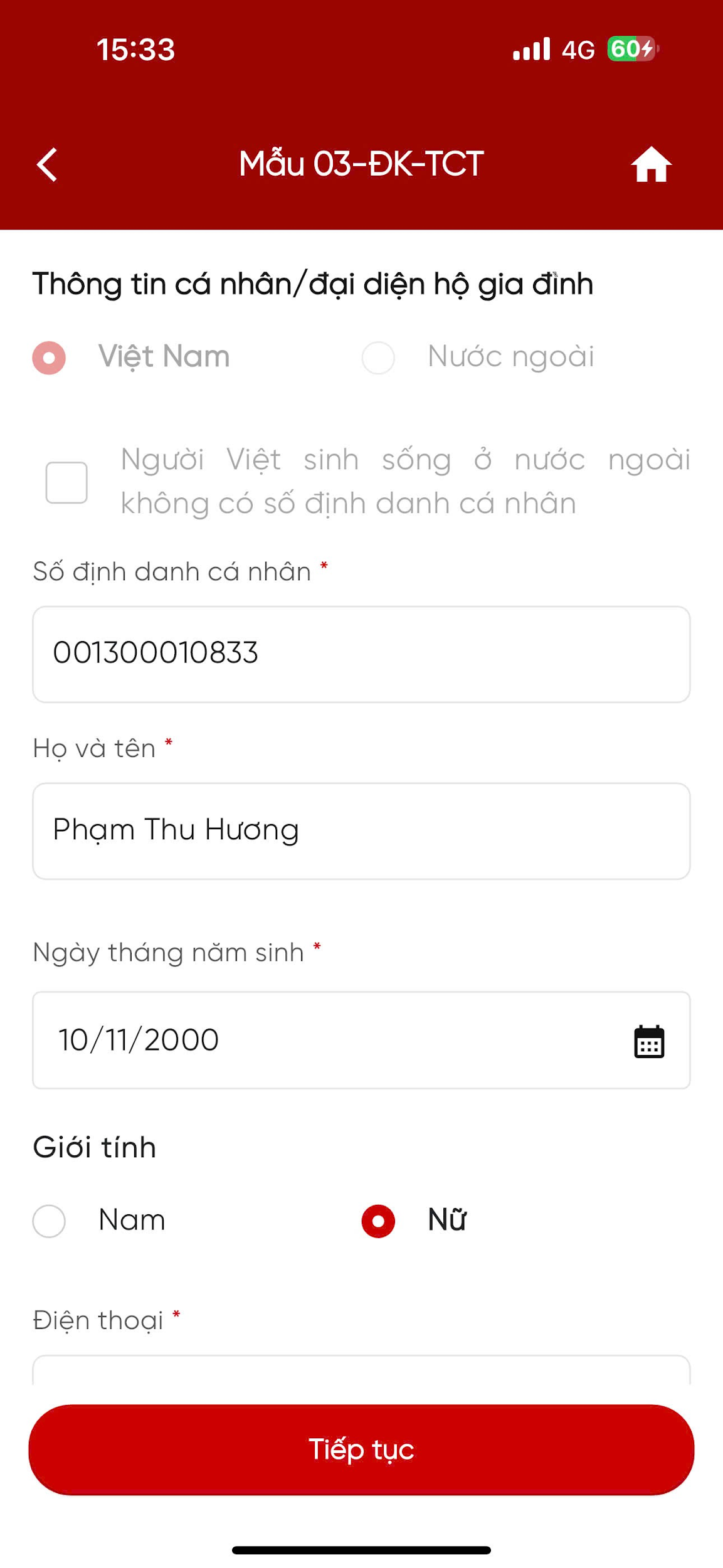
Hệ thống hiển thị tờ khai Mẫu 03-ĐK-TCT (mẫu tờ khai đăng ký thuế cho hộ gia đình), NNT điền đầy đủ các thông tin bao gồm:
- Thông tin cá nhân/đại diện hộ gia đình: Hiển thị mặc định không cho sửa.
- Số định danh cá nhân: Bắt buộc nhập số định danh 12 số.
- Họ và tên: Nhập đầy đủ họ, chữ đệm và tên của cá nhân.
- Ngày tháng năm sinh: Người dùng lựa chọn giá trị ngày – tháng – năm từ danh sách. Dữ liệu phải đảm bảo đúng định dạng dd/mm/yyyy và không được vượt quá ngày hiện tại.
- Giới tính: Người dùng chọn một trong các giá trị: “Nam”, “Nữ”.
- Điện thoại: Nhập số điện thoại liên hệ gồm 10 chữ số. Chỉ cho phép nhập ký tự số, không chứa khoảng trắng hoặc ký tự đặc biệt.
- Email: Người dùng nhập địa chỉ email liên hệ theo đúng định dạng.
- Số định danh cá nhân đã cấp trước đó (trong trường hợp cá nhân được xác lập lại số định danh cá nhân): Không bắt buộc. Người dùng để trống nếu không thuộc trường hợp được cấp lại số định danh.
NNT nhập xong nhấn “Tiếp tục”.
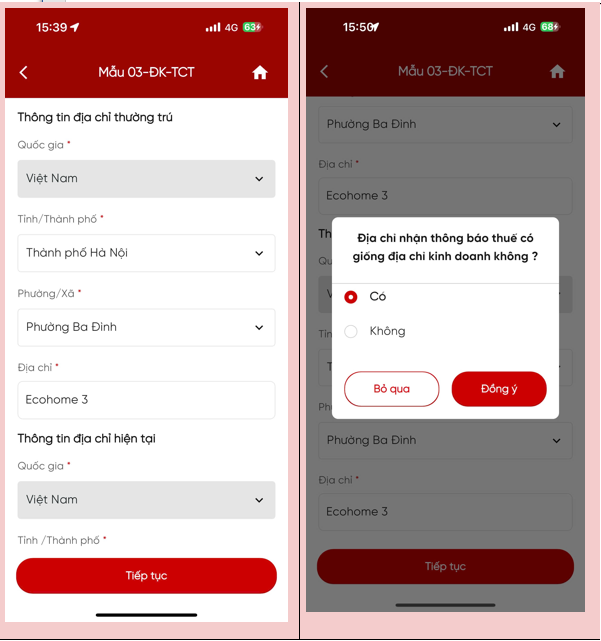
NNT thực hiện điền đầy đủ thông tin bao gồm:
- Thông tin địa chỉ thường trú:
+ Quốc gia: Hiển thị mặc định “Việt Nam”, không cho phép sửa.
+ Tỉnh/Thành phố: Người dùng chọn Tỉnh/Thành phố từ danh sách.
+ Phường/Xã: Sau khi chọn Tỉnh/Thành phố, hệ thống hiển thị danh sách Phường/Xã phù hợp.
+ Địa chỉ: Người dùng nhập địa chỉ chi tiết (số nhà, tòa nhà, đường/phố…). Nhập dạng text, không cho phép để trống.
- Thông tin địa chỉ hiện tại:
+ Quốc gia: Hiển thị mặc định “Việt Nam”, không cho phép sửa.
+ Tỉnh/Thành phố: Người dùng chọn Tỉnh/Thành phố từ danh sách.
+ Phường/Xã: Sau khi chọn Tỉnh/Thành phố, hệ thống hiển thị danh sách Phường/Xã phù hợp.
+ Địa chỉ: Người dùng nhập địa chỉ chi tiết (số nhà, tòa nhà, đường/phố…). Nhập dạng text, không cho phép để trống.
=> NNT nhập xong nhấn chọn ô “Tiếp tục”.
Hệ thống hiển thị màn hình “Địa chỉ nhận thông báo thuế có giống địa chỉ kinh doanh không?” khi này, NNT thực hiện tích chọn “Có” hoặc “Không”.
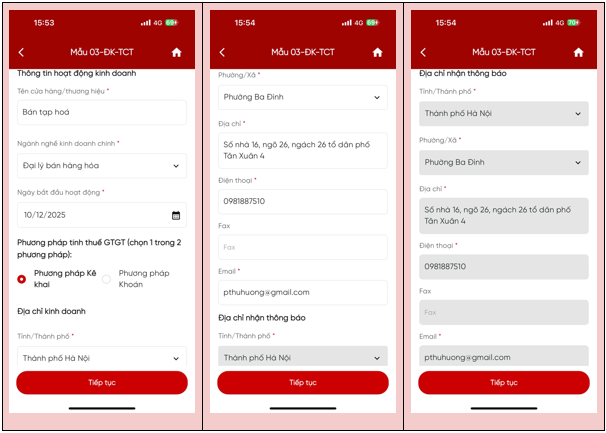
KHAI BÁO THÔNG TIN KINH DOANH:
NNT thực hiện khai báo các thông tin liên quan đến hoạt động kinh doanh của hộ/cá nhân kinh doanh như sau:
- Tên cửa hàng/thương hiệu: Nhập tên cửa hàng, quầy hàng hoặc tên thương hiệu sử dụng trong hoạt động kinh doanh
- Ngành nghề kinh doanh: Chọn ngành nghề kinh doanh chính từ danh sách ngành nghề do hệ thống cung cấp
- Ngày bắt đầu hoạt động: Chọn ngày bắt đầu kinh doanh từ bộ chọn ngày
- Phương pháp tính thuế GTGT (chọn 1 trong 2 phương pháp): Phương pháp Kê khai, Phương pháp Khoán
- Địa chỉ kinh doanh:
+ Tỉnh/Thành phố: Chọn Tỉnh/Thành phố nơi diễn ra hoạt động kinh doanh.
+ Phường/Xã: Sau khi chọn Tỉnh/Thành phố, hệ thống hiển thị danh sách Phường/Xã phù hợp.
- Địa chỉ: Người dùng nhập địa chỉ chi tiết (số nhà, tòa nhà, đường/phố…). Nhập dạng text, không cho phép để trống.
- Điện thoại: Trường bắt buộc. Người dùng nhập số điện thoại liên hệ gồm 10 chữ số.
- Fax: Trường không bắt buộc. Người dùng có thể nhập số fax (nếu có).
- Email: Người dùng nhập địa chỉ email liên hệ theo đúng định dạng
- Địa chỉ nhận thông báo:
+ Tỉnh/Thành phố: Hệ thống tự động điền theo thông tin đã khai ở bước trước.
+ Phường/Xã: Hệ thống tự động điền theo thông tin đã khai ở bước trước.
Không được sửa đối với các thông tin: Địa chỉ, điện thoại, Fax, Email mà hệ thống tự động điền theo thông tin đã khai ở bước trước.
NNT nhập xong nhấn chọn “Tiếp tục”.
Khi hệ thống hiển thị màn hình thông tin “Chi tiết tờ khai”, NNT có thể “Tải về”, “Chia sẻ”.
NNT kiểm tra thông tin trên tờ khai xem đúng chưa, nếu tờ khai đã đúng NNT chọn “Nộp tờ khai”. Khi này NNT nhập mã OTP (nhập mã xác nhận mặc định là “12345678”) rồi bấm chọn “Xác nhận” để hoàn thành nộp tờ khai.
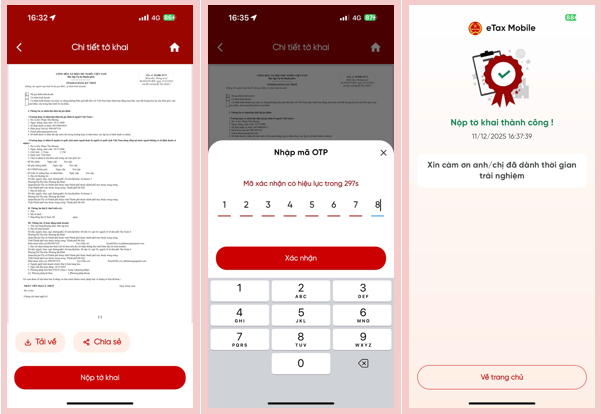
Khi hệ thống hiển thị màn hình thông báo “Nộp tờ khai thành công” là hoàn tất việc đăng ký thuế.
2.2. Chức năng “Khai thuế” Tờ khai 01/CNKD - Tờ khai thuế đối với hộ kinh doanh, cá nhân kinh doanh
NNT thực hiện chọn chức năng “Khai thuế” bằng cách nhấn chọn “Khai thuế” tại mục danh sách chức năng.
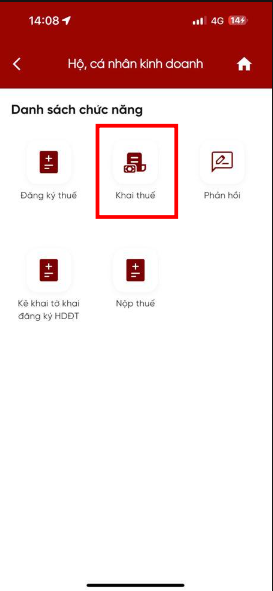
Bước 1: Chọn tờ khai
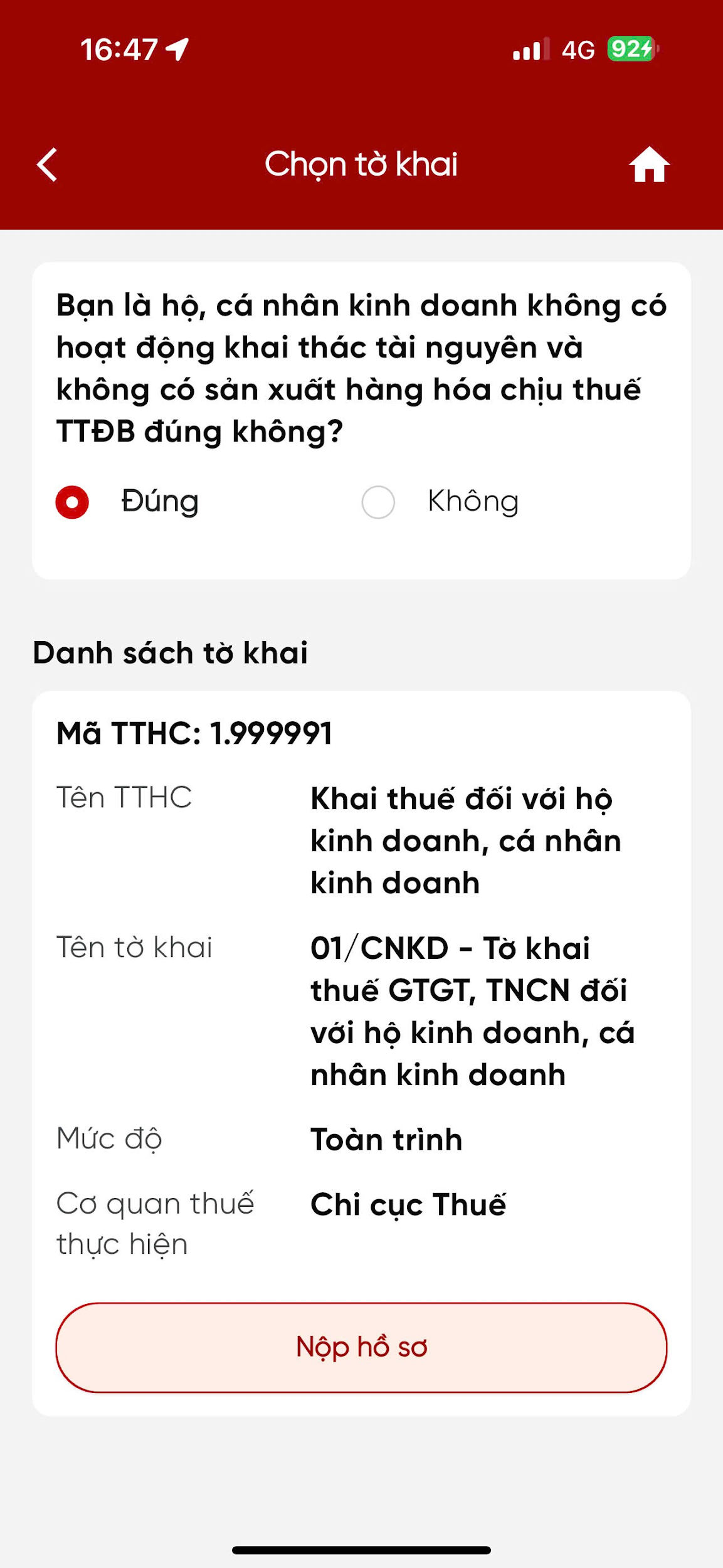
Hệ thống hiển thị màn “Chọn tờ khai” bạn là hộ, cá nhân kinh doanh không có hoạt động khai thác tài nguyên và không có sản xuất hàng hoá chịu thuế TTĐB đúng không? => NNT chọn “Đúng”.
- Hệ thống hiển thị “Danh sách tờ khai” chọn Tờ khai 01/CNKD – Tờ khai thuế GTGT, TNCN đối với hộ kinh doanh, cá nhân kinh doanh.
- NNT chọn “Nộp hồ sơ”.
Bước 2: Chọn kê khai cho hoạt động kinh doanh
Hệ thống hiển thị màn hình hoạt động kinh doanh, hiển thị 1 trong 3 trường hợp.
=> NNT thực hiện chọn “Doanh thu từ hoạt động sản xuất, kinh doanh hàng hoá, cung cấp dịch vụ (bao gồm hoạt động kinh doanh thông thường và hoạt động kinh doanh trên nền tảng thương mại điện tử không có chức năng thanh toán và kinh doanh dịch vụ lưu trú, cho thuê tài sản”.
=> NNT chọn “Tiếp tục”.
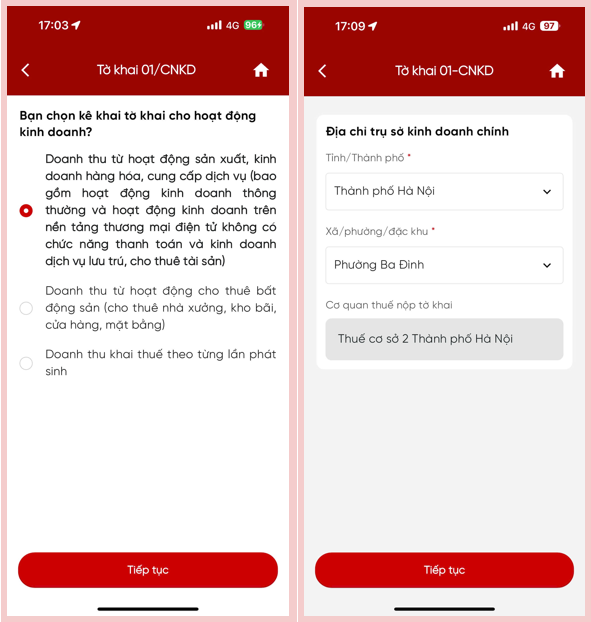
Khi hệ thống hiển thị màn hình tờ khai “Địa chỉ trụ sở kinh doanh chính tờ khai 01-CNKĐ” NNT nhập các thông tin gồm:
- Tỉnh/Thành phố: Chọn Tỉnh/Thành phố từ danh sách do hệ thống cung cấp.
- Xã/phường/đặc khu: Danh sách hiển thị theo Tỉnh/Thành phố đã chọn. NNT chọn một giá trị từ danh sách.
- Cơ quan thuế nộp tờ khai: Hiển thị mặc định. Hệ thống tự động load thông tin Cơ quan thuế quản lý theo địa bàn đã chọn. Người dùng không được phép sửa.
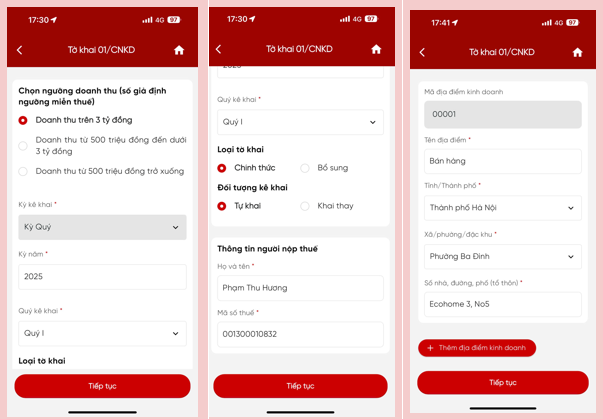
Hệ thống hiển thị màn hình nhập thông tin: Chọn ngưỡng doanh thu (số giả định ngưỡng miễn thuế).
=> Chọn “Doanh thu trên 3 tỷ đồng”.
+ Kỳ kê khai: Mặc định “Kỳ Quý” không được sửa.
+ Kỳ năm: Chọn từ danh sách do hệ thống cung cấp.
+ Quý kê khai: Chọn từ danh sách do hệ thống cung cấp.
- Loại tờ khai: NNT chọn “Chính thức” hoặc “Bổ sung”.
- Đối tượng kê khai: NNT chọn “Tự khai” hoặc “Khai thay”.
- Thông tin người nộp thuế: Họ và tên (nhập thông tin tên người nộp thuế); Mã số thuế (nhập thông tin mã số thuế người nộp thuế).
=> NNT chọn “Tiếp tục”.
Hệ thống hiển thị màn hình nhập thông tin gồm:
- Mã địa điểm kinh doanh;
- Tên địa điểm;
- Tỉnh/Thành phố;
- Xã/phường/đặc khu;
- Số nhà, đường;
- Phố (tổ thôn);
- NNT nhập thông tin địa theo dạng text, không được bỏ trống.
Sau khi nhập xong thông tin NNT chọn “Tiếp tục”.
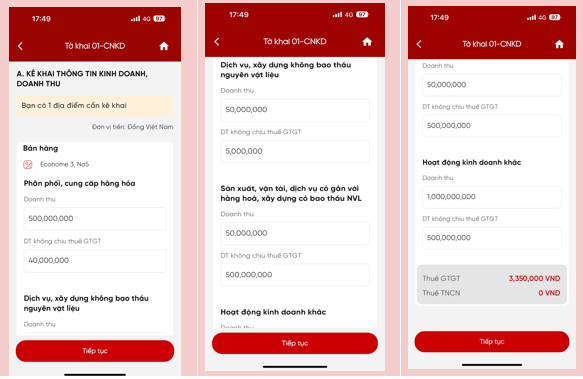
Hệ thống hiển thị màn hình “Kê khai thông tin kinh doanh, doanh thu”.
- Phân phối, cung cấp hàng hoá:
+ Doanh thu: Nhập >=0.
+ DT không chịu thuế GTGT: Nhập >=0.
- Dịch vụ, xây dựng không bao thầu nguyên vật liệu.
+ Doanh thu: Nhập >=0.
+ DT không chịu thuế GTGT: Nhập >=0.
- Sản xuất, vận tải, dịch vụ có gắn với hàng hoá, xây dựng có bao thầu NVL.
+ Doanh thu: Nhập >=0.
+ DT không chịu thuế GTGT: Nhập >=0.
- Hoạt động kinh doanh khác.
+ Doanh thu: Nhập >=0.
+ DT không chịu thuế GTGT: Nhập >=0.
- Thuế GTGT: Hiển thị theo Doanh thu và DT không chịu thuế GTGT.
- NNT thực hiện chọn “Tiếp tục”.
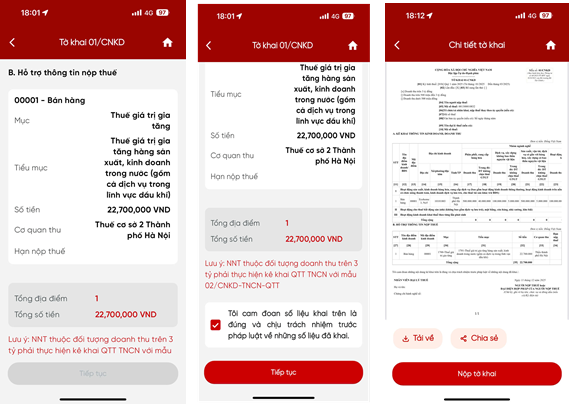
Hệ thống hiển thị màn hình thông tin tờ khai gồm: Mục; Tiểu mục; Số tiền; Cơ quan thu; Hạn nộp thuế; Tổng địa điểm (Hiển thị theo địa điểm kinh doanh đã kê khai); Tổng số tiền (Hiển thị số tiền mặc định).
Hệ thống hiển thị màn hình thông báo:
“Lưu ý: NNT thuộc đối tượng doanh thu trên 3 tỷ phải thực hiện kê khai QTT TNCN với mẫu 02/CNKD-TNCN-QTT”.
- NNT tích chọn “Tôi cam đoan số liệu khai trên là đúng và chịu trách nhiệm trước pháp luật về những số liệu đã khai.”
- NNT chọn “Tiếp tục".
Hệ thống hiển thị màn hình thông tin “Chi tiết tờ khai”.
- NNT có thể “Tải về”, “Chia sẻ”.
- NNT kiểm tra thông tin trên tờ khai xem đúng chưa. Nếu tờ khai đã đúng NNT chọn “Nộp tờ khai”.
Bước 3: Nhập mã OTP và nộp thuế
Hệ thống hiển thị màn hình “Nhập mã OTP”:
- NNT nhập mã xác nhận mặc định là “12345678”.
- NNT chọn “Xác nhận” để hoàn thành nộp tờ khai.
Hệ thống hiển thị màn hình “Nộp tờ khai thành công”.
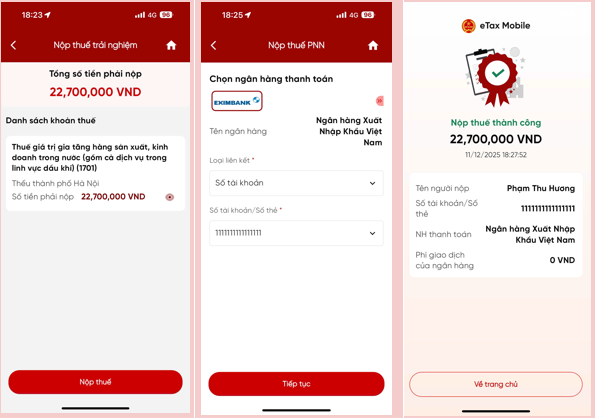
- Sau khi nộp thành công tờ khai NNT chọn “Nộp thuế”.

Hệ thống hiển thị màn hình chức năng “Nộp thuế trải nghiệm”, NNT nhấn chọn “Nộp thuế”. Khi hệ thống hiển thị màn hình chức năng chọn ngân hàng thanh toán, NNT nhập thông tin:
- Loại liên kết.
- Số tài khoản/Số thẻ.
=> NNT chọn “Tiếp tục”.
- Hệ thống hiển thị màn hình chức năng “Nộp thuế thành công”.
Như vậy, việc đăng ký và trải nghiệm kê khai thuế trên app eTax Mobile giúp người nộp thuế tiếp cận phương thức thực hiện nghĩa vụ thuế hiện đại, nhanh chóng và thuận tiện hơn so với cách làm truyền thống.
Thông qua ứng dụng, cá nhân có thể chủ động theo dõi thông tin thuế, thực hiện kê khai và nộp thuế mọi lúc, mọi nơi, góp phần tiết kiệm thời gian và giảm thiểu sai sót trong quá trình thực hiện. Để bảo đảm việc sử dụng hiệu quả, người nộp thuế nên thường xuyên cập nhật ứng dụng và tuân thủ đúng hướng dẫn của cơ quan thuế trong từng bước thao tác.
Thu Hương.
|
Trong thời đại chuyển đổi số mạnh mẽ cùng với yêu cầu siết chặt quản lý thuế, Phần mềm hóa đơn điện tử E-invoice của Công ty Phát triển Công nghệ Thái Sơn là công cụ đắc lực giúp doanh nghiệp quản lý hóa đơn điện tử hiệu quả và đúng quy định. Theo đó, giúp doanh nghiệp tối ưu quy trình kế toán, giảm thiểu sai sót và nâng cao hiệu quả hoạt động. Liên hệ ngay theo đường dây nóng 24/7 để được tư vấn và dùng thử hoàn toàn MIỄN PHÍ: - Miền Bắc: 1900 4767. - Miền Nam/Trung: 1900 4768. |
Các tin tức liên quan:

5 trường hợp hộ kinh doanh bị truy thu thuế theo quy định hiện hành
24/12/2025-10468 lượt xem
Các trường hợp không được đăng ký, không phải đăng ký và thủ tục lập hộ kinh doanh
26/12/2025-14140 lượt xem
Hộ kinh doanh có thể phải khai báo toàn bộ tài khoản ngân hàng phục vụ kinh doanh
26/12/2025-13933 lượt xem
Hộ kinh doanh chuyển sang kê khai thuế từ 2026: Những văn bản quan trọng cần biết
29/12/2025-40374 lượt xem